☁️
🎀
💎
← 返回教程

韩区id

由于 Apple 系统及相关政策调整,目前注册韩区 Apple ID 的流程与以往已有较多调整

注册 / 登录教程

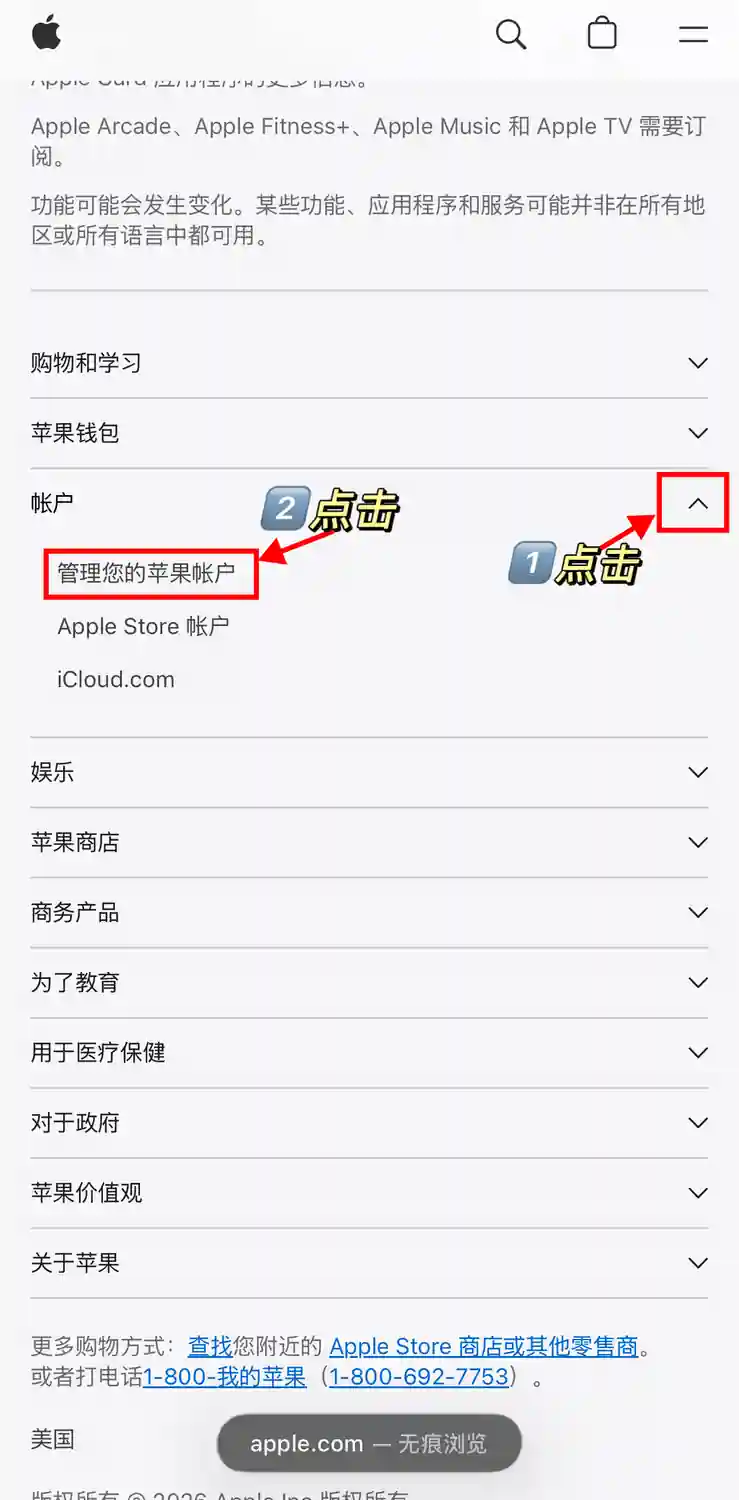
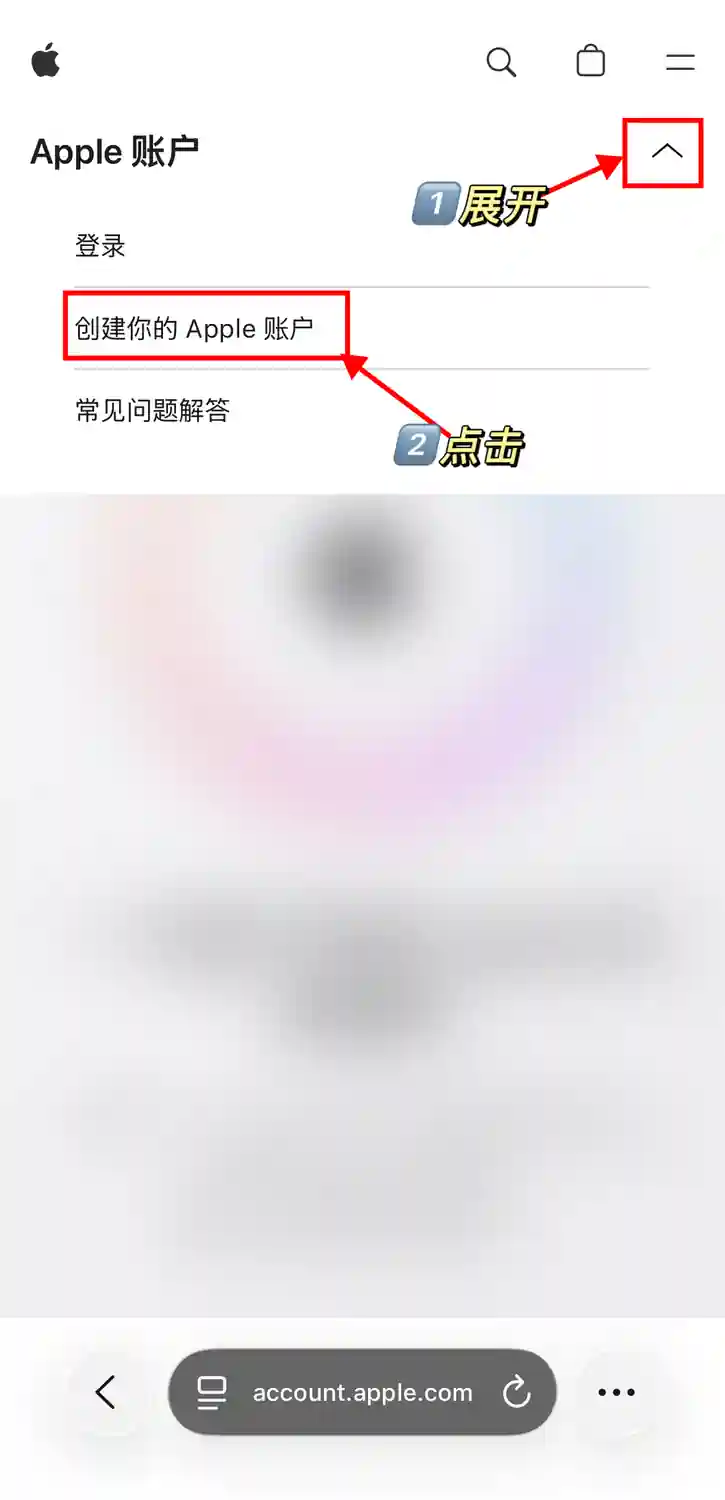
Step1:进入注册界面
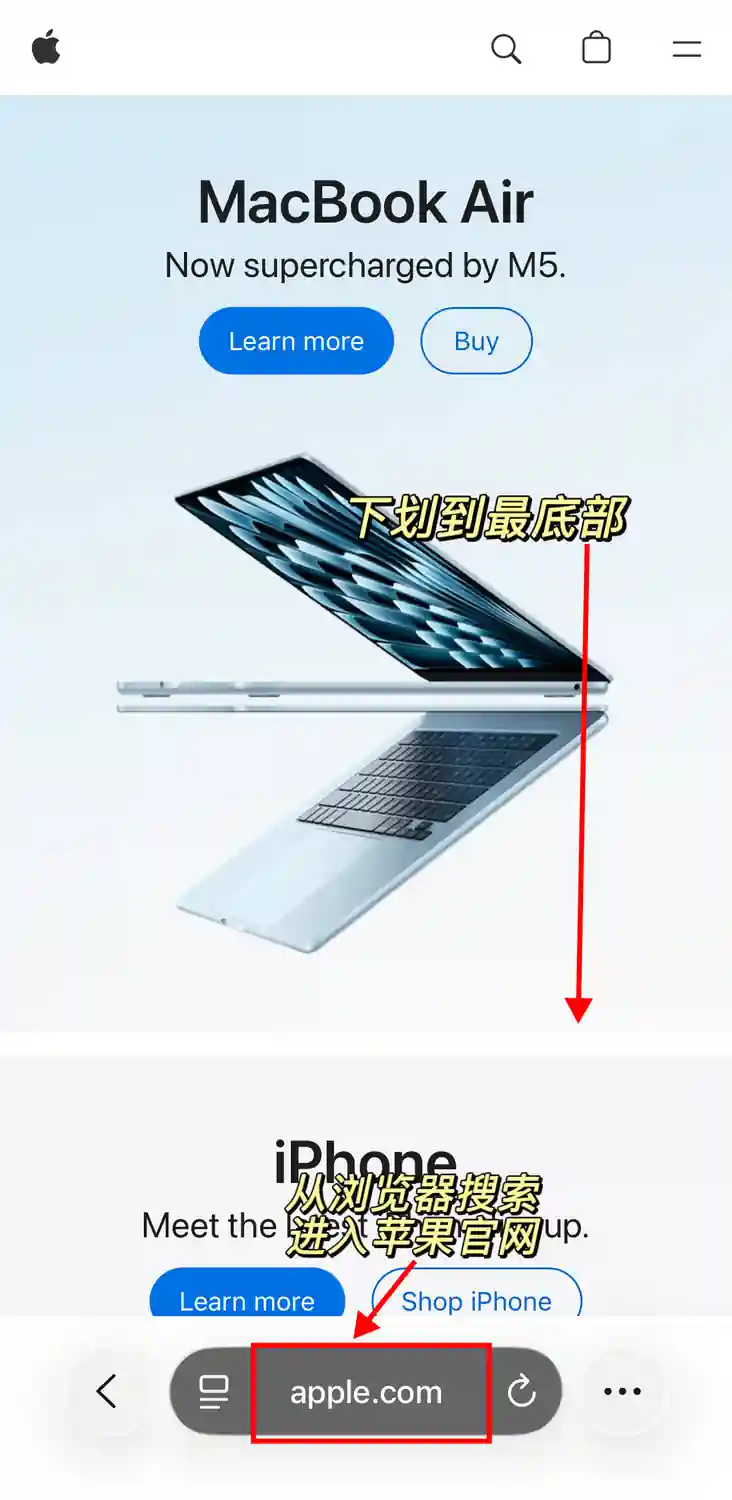
1 韩区 Apple ID 注册教程 Step1 1
2 韩区 Apple ID 注册教程 Step1 2
3 韩区 Apple ID 注册教程 Step1 3

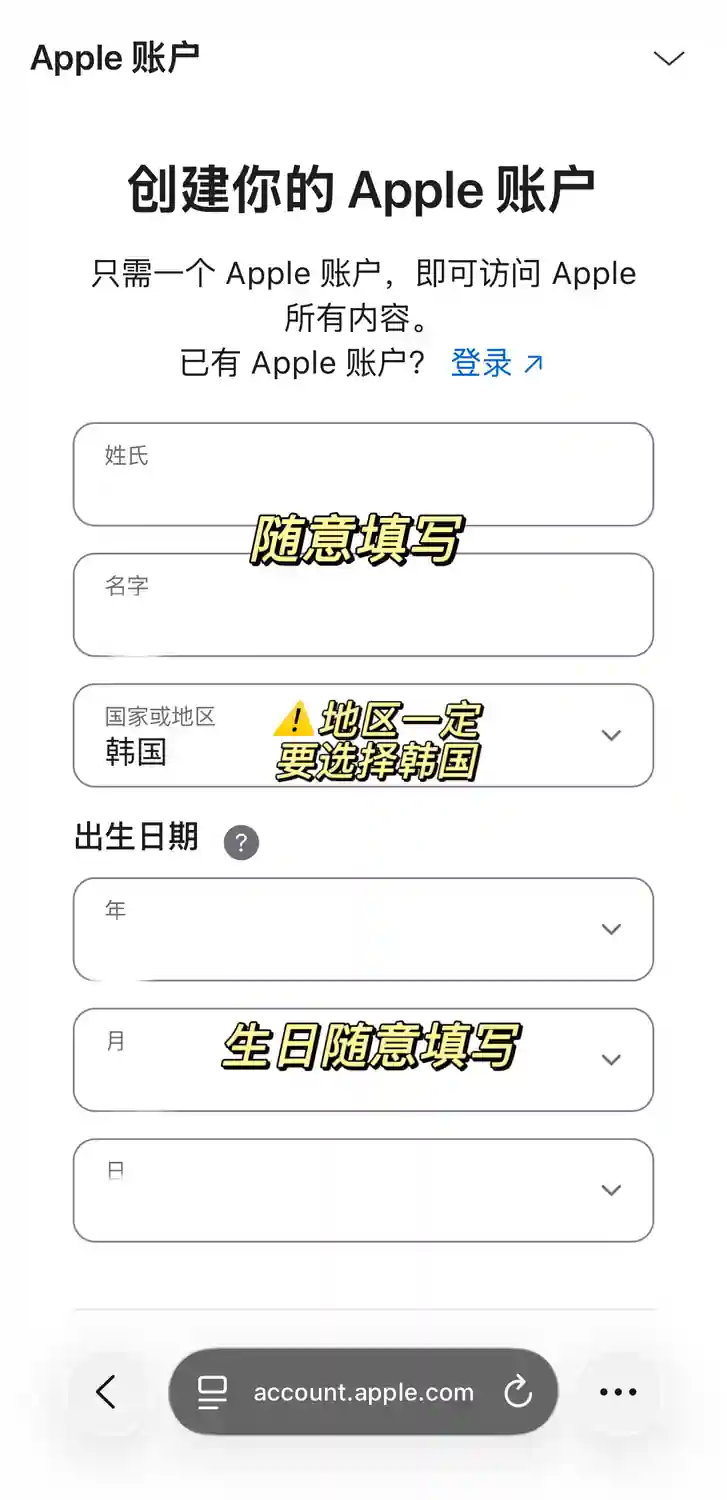
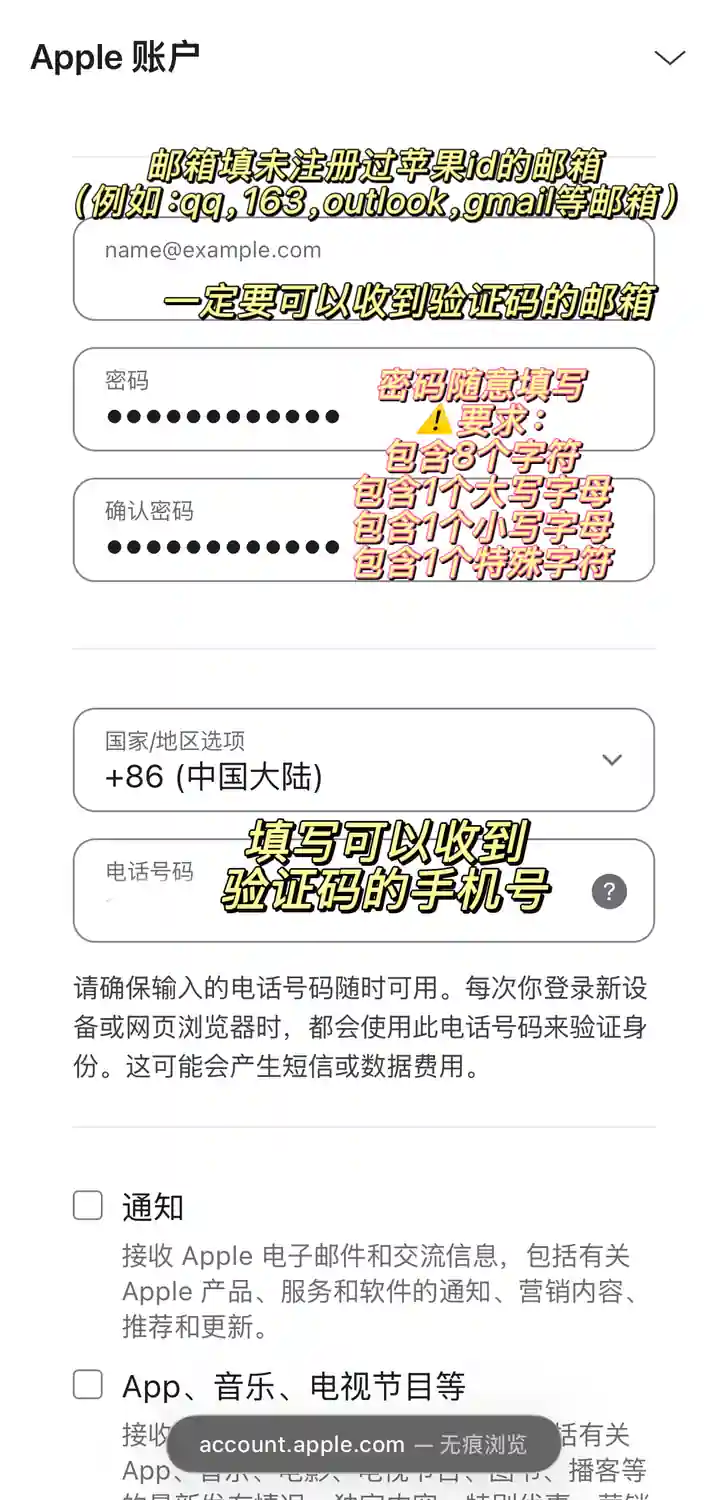
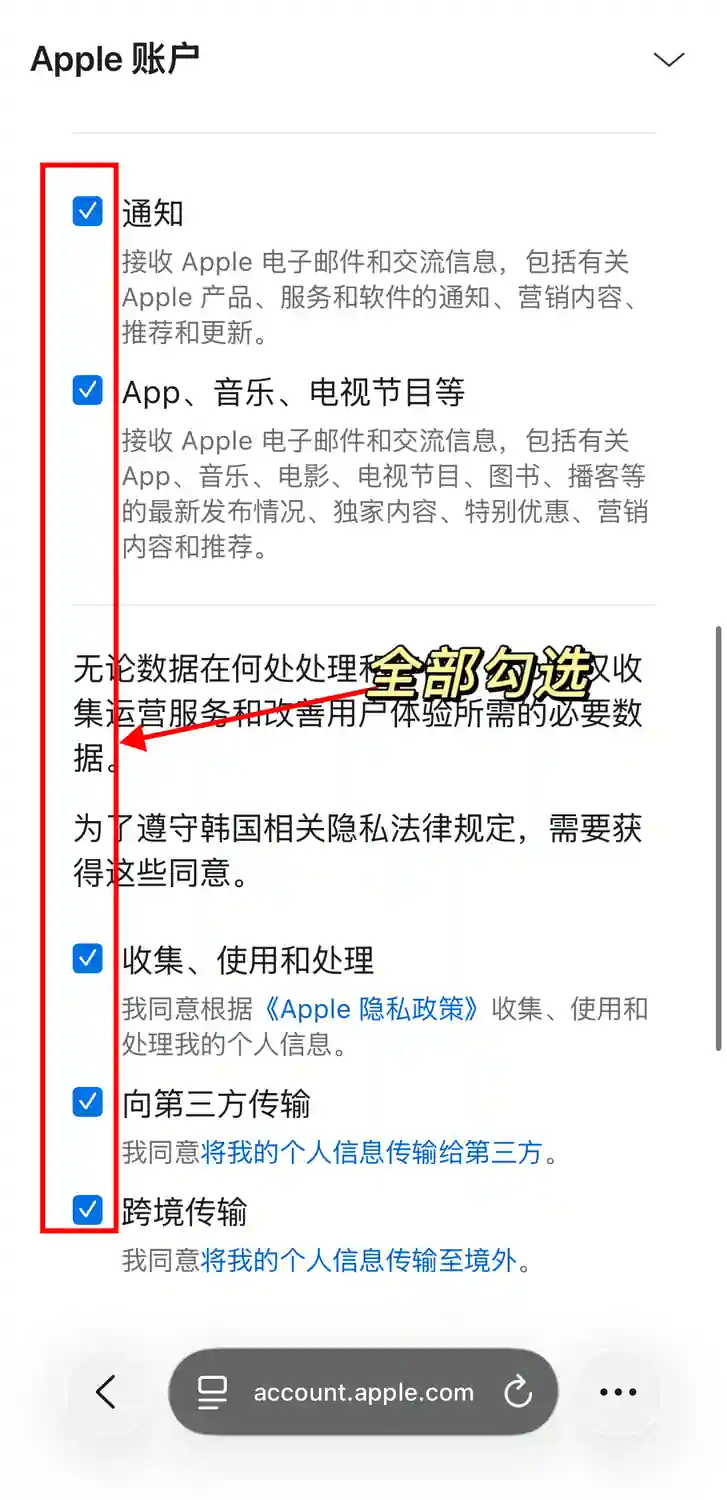
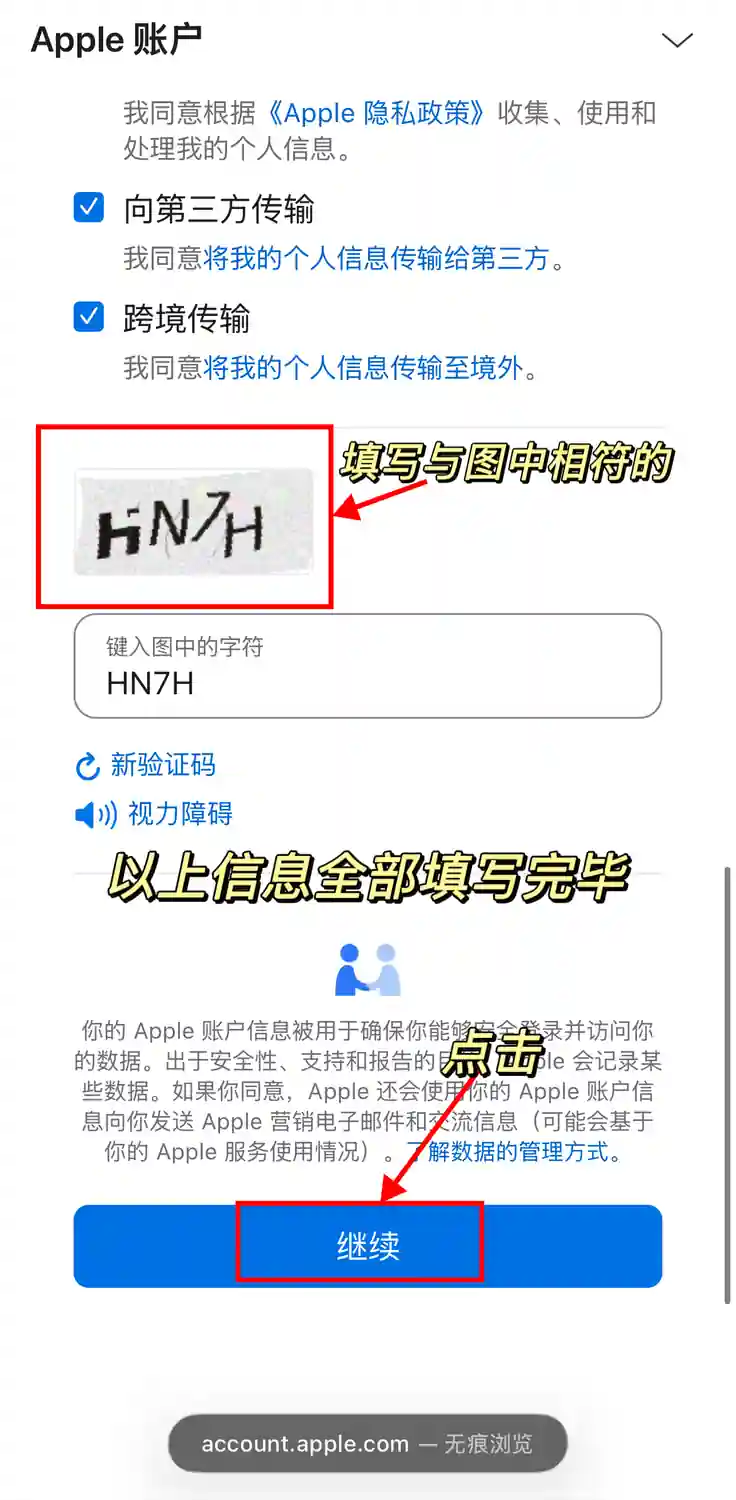
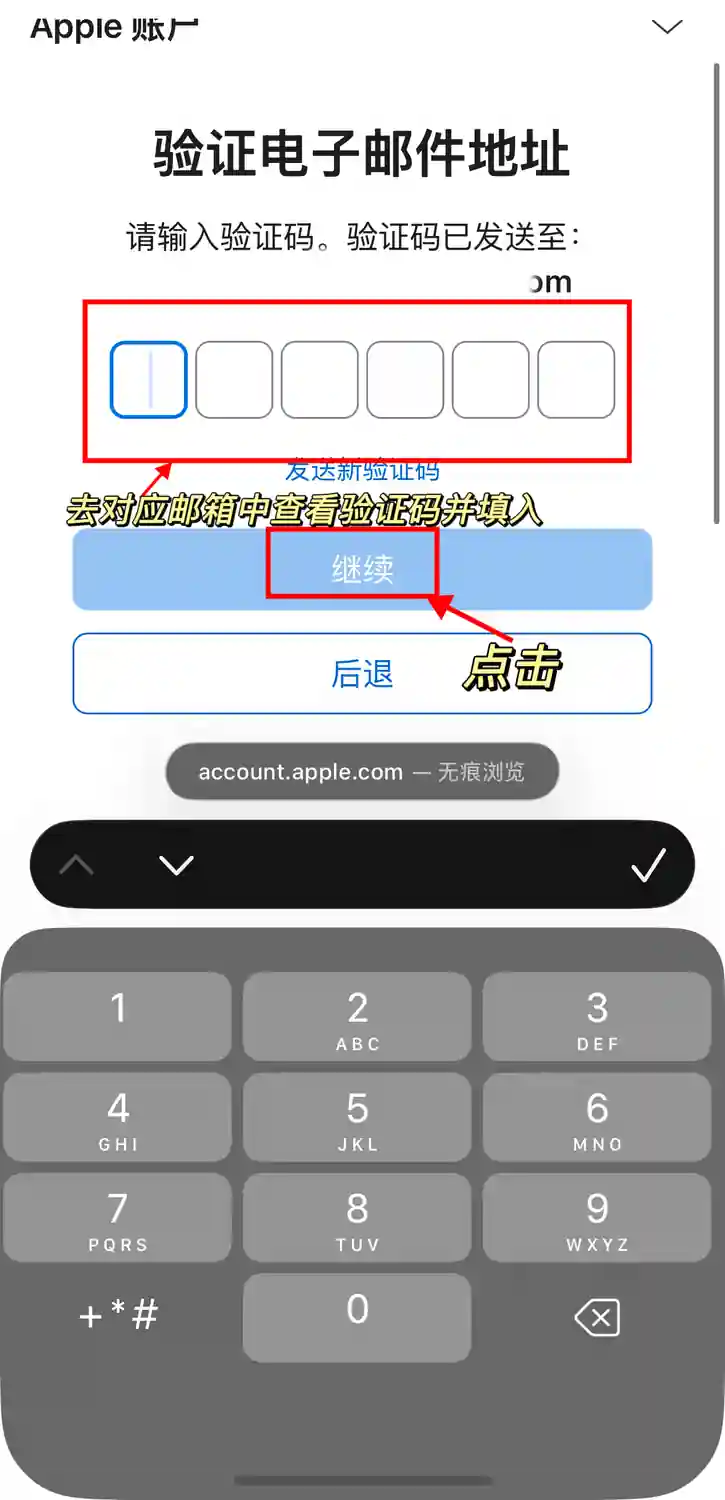
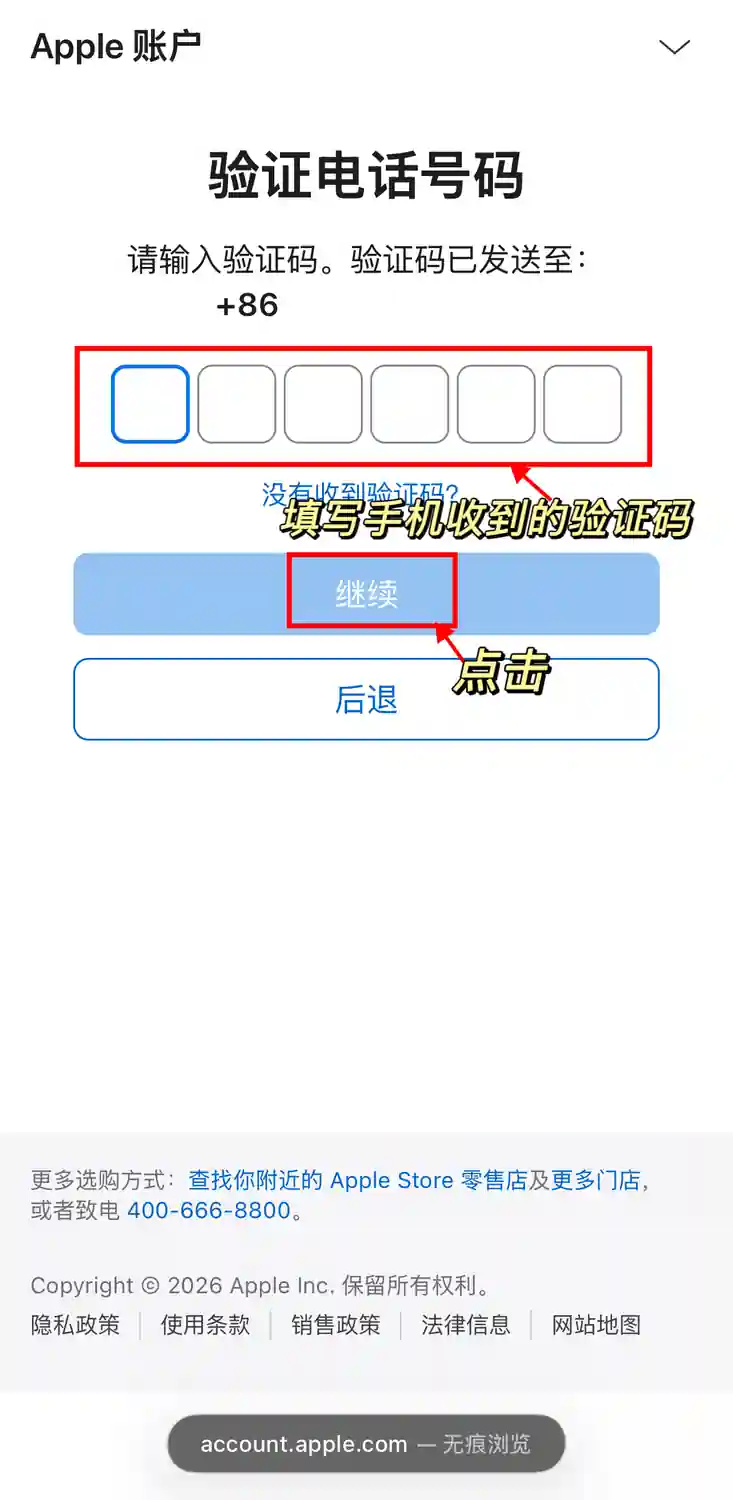
Step2:填写信息

1 韩区 Apple ID 注册教程 Step2 1
2 韩区 Apple ID 注册教程 Step2 2
3 韩区 Apple ID 注册教程 Step2 3
4 韩区 Apple ID 注册教程 Step2 4
5 韩区 Apple ID 注册教程 Step2 5
6 韩区 Apple ID 注册教程 Step2 6

Step4:填写付款方式

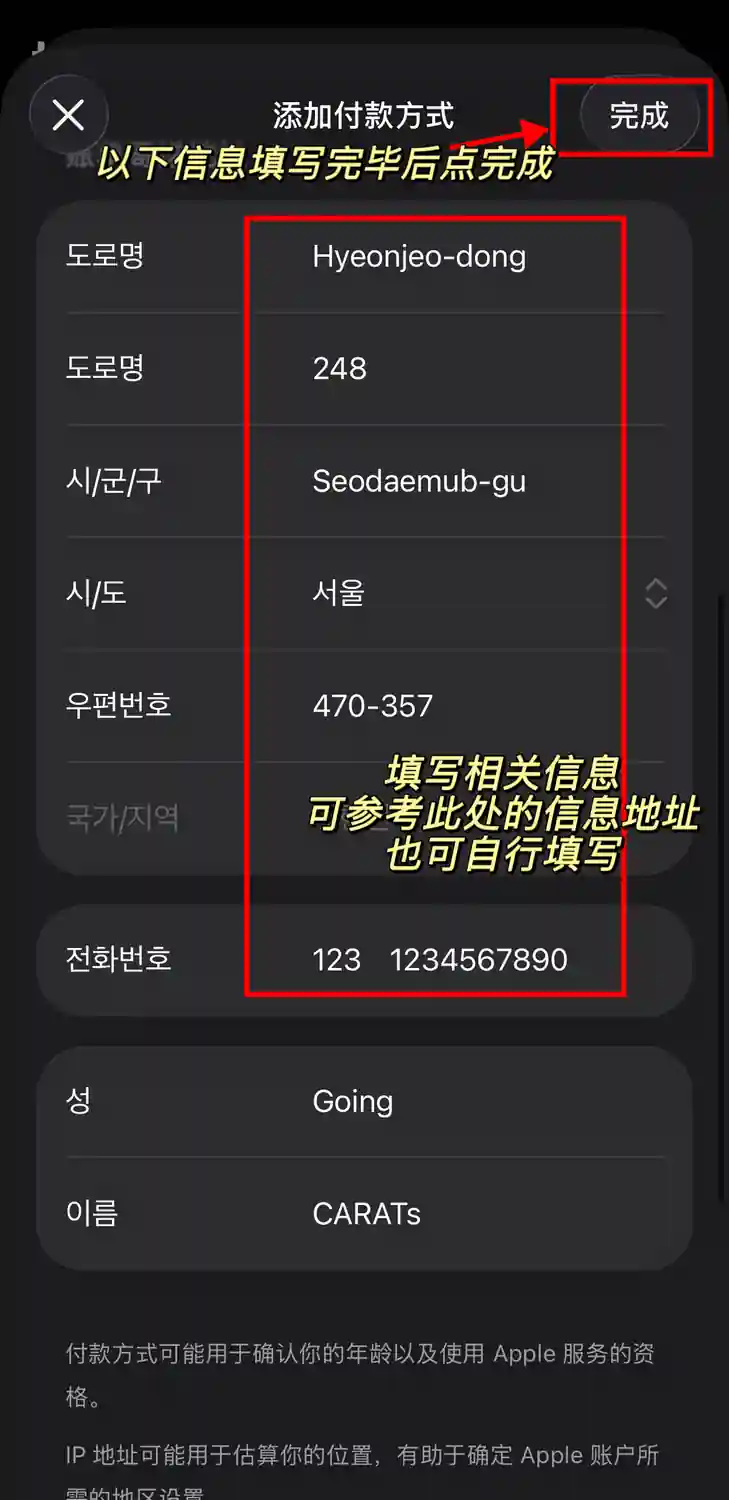
1 韩区 Apple ID 注册教程 Step4 1
2 韩区 Apple ID 注册教程 Step4 2
3 韩区 Apple ID 注册教程 Step4 3
4 韩区 Apple ID 注册教程 Step4 4

一定要接着看下一个板块!!

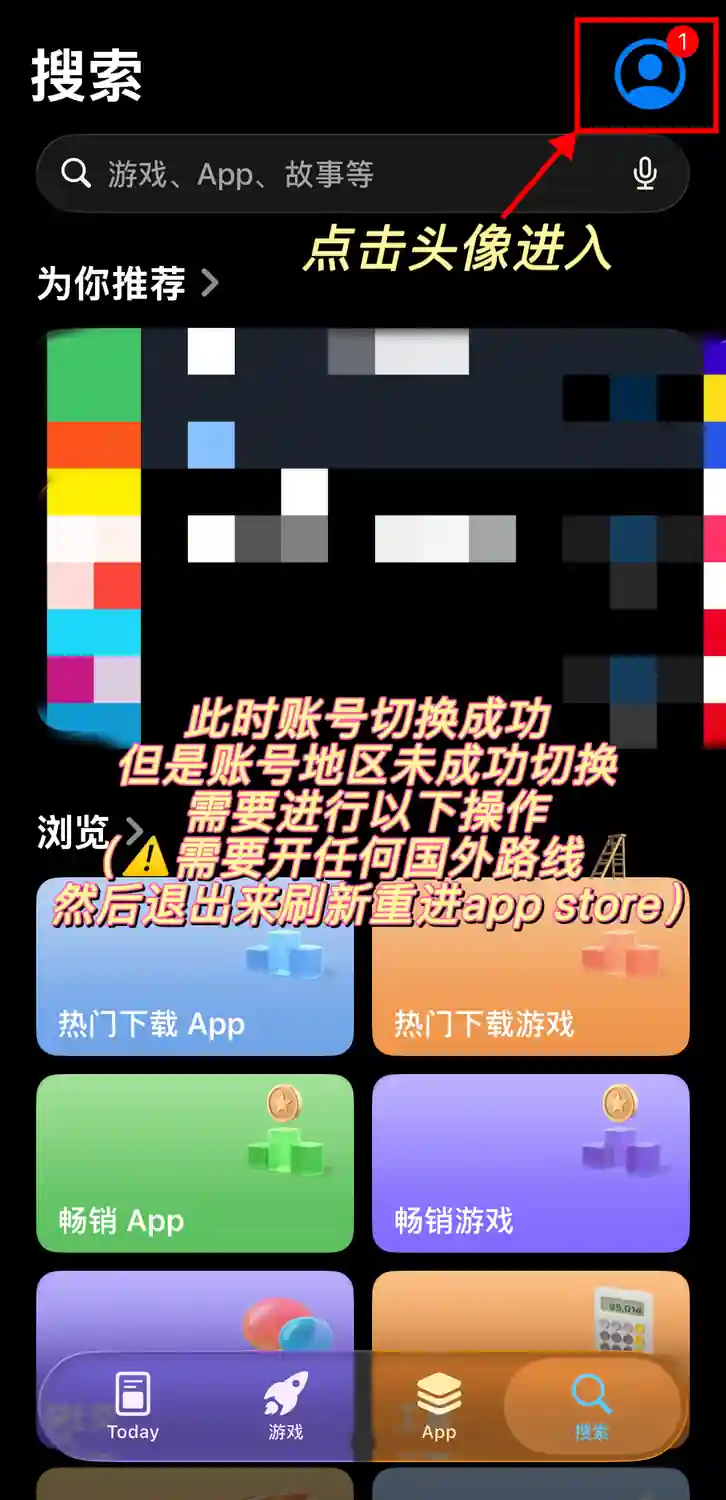
  • 1️⃣ 首次注册完成后,登录时可能会出现 Apple ID 未成功注册为韩区,而是自动恢复为中国区的情况。若遇到此问题,请按照本板块的步骤进行修改和修复
  • 2️⃣ 此板块需使用 VPN(🪜),需提前准备好

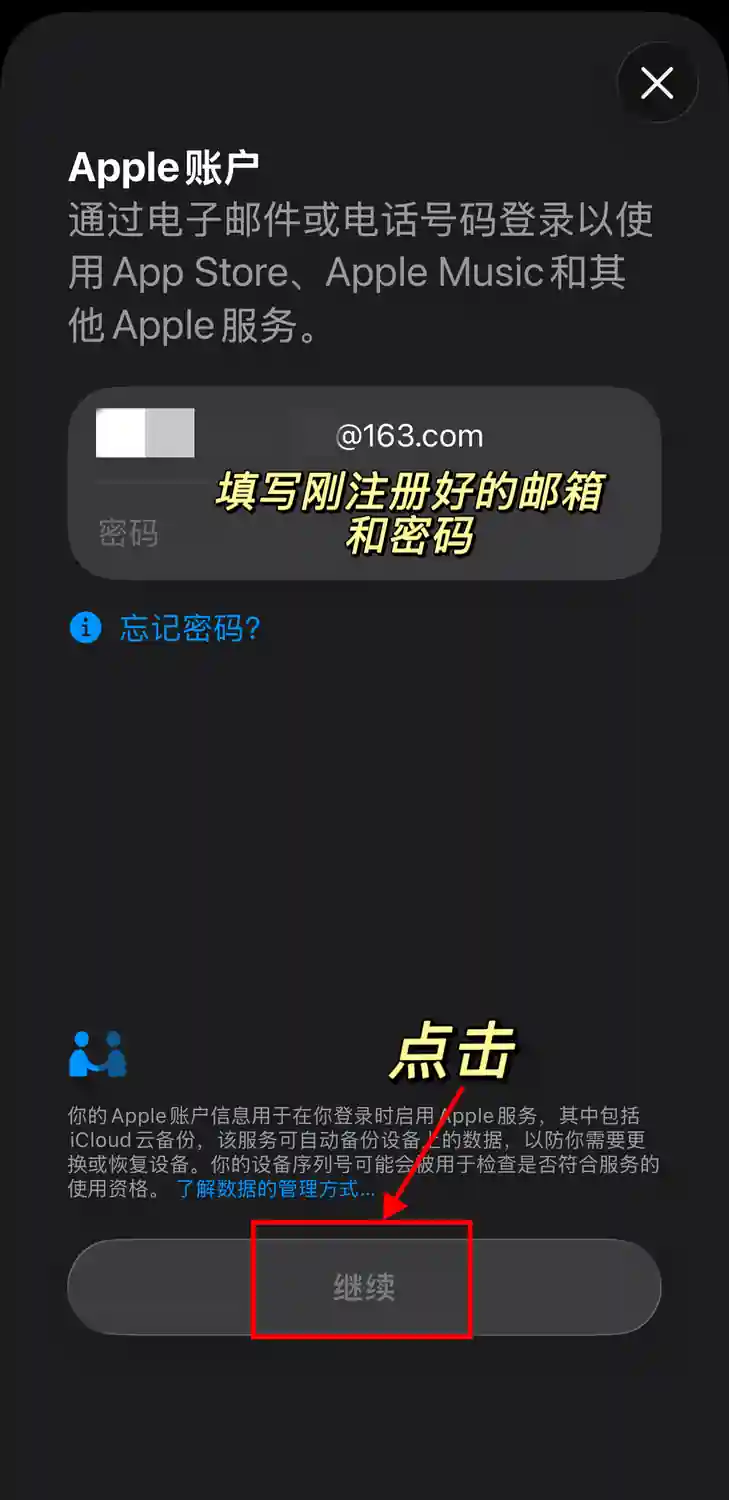
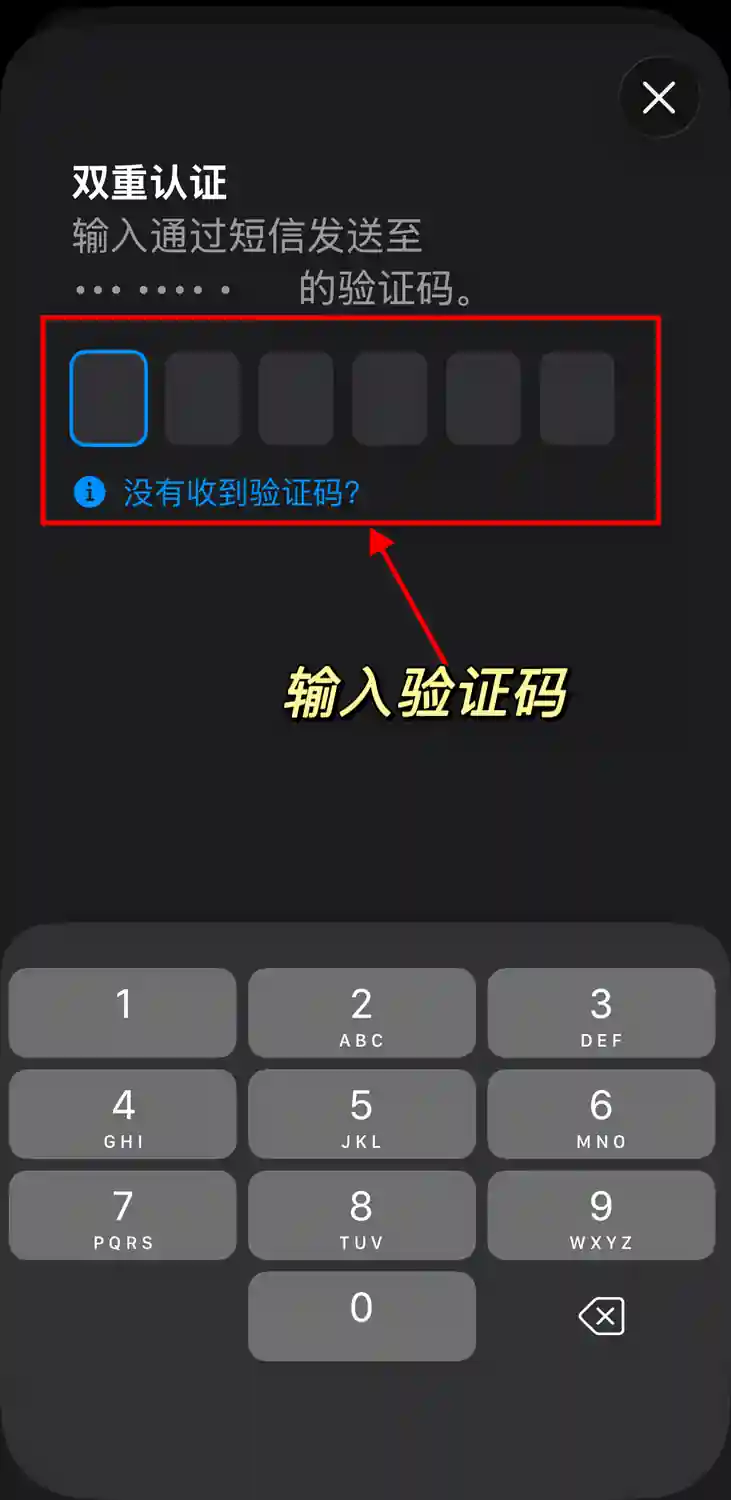
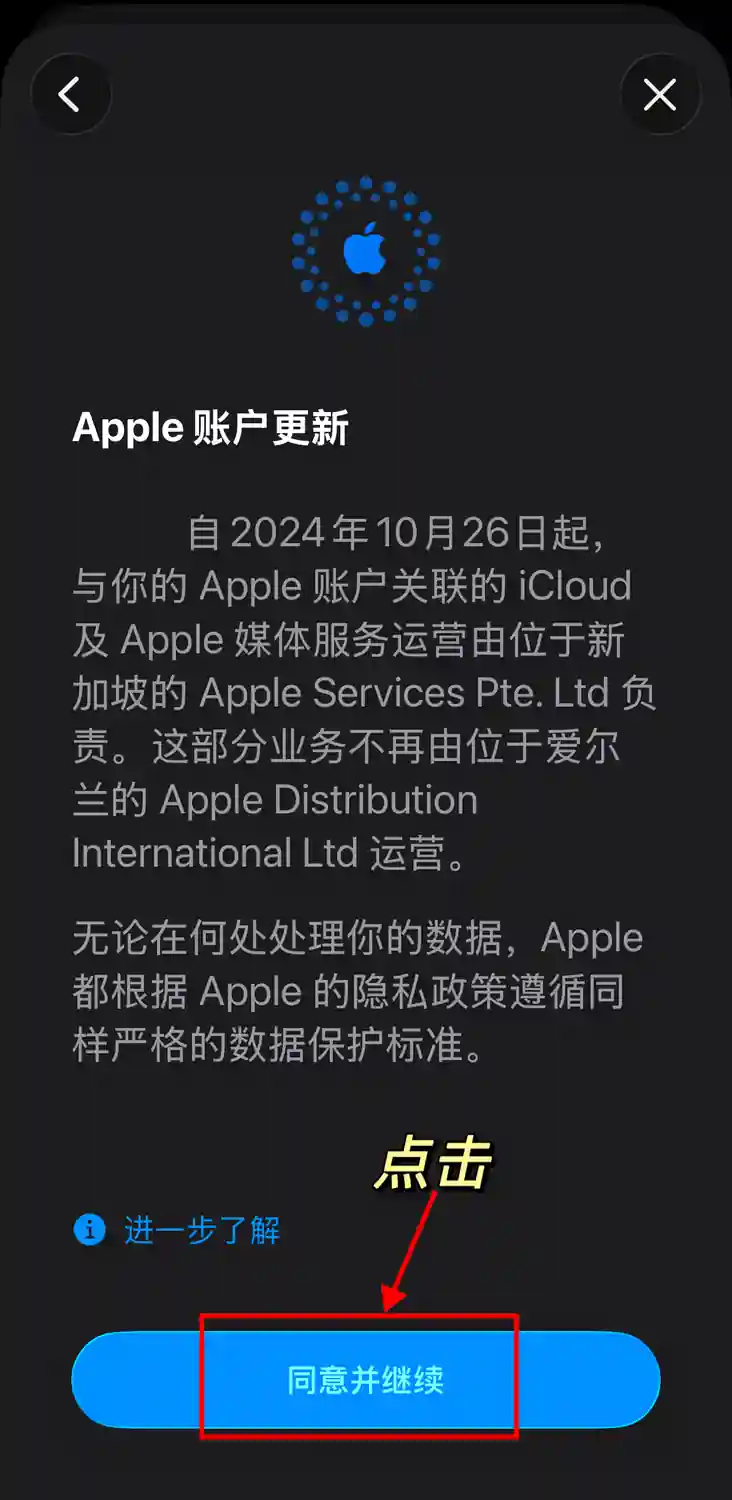
Step1:在设置中切换账号

由于 Apple 系统更新,新版系统需要在「设置」中更改 App Store 所登录的 Apple ID。
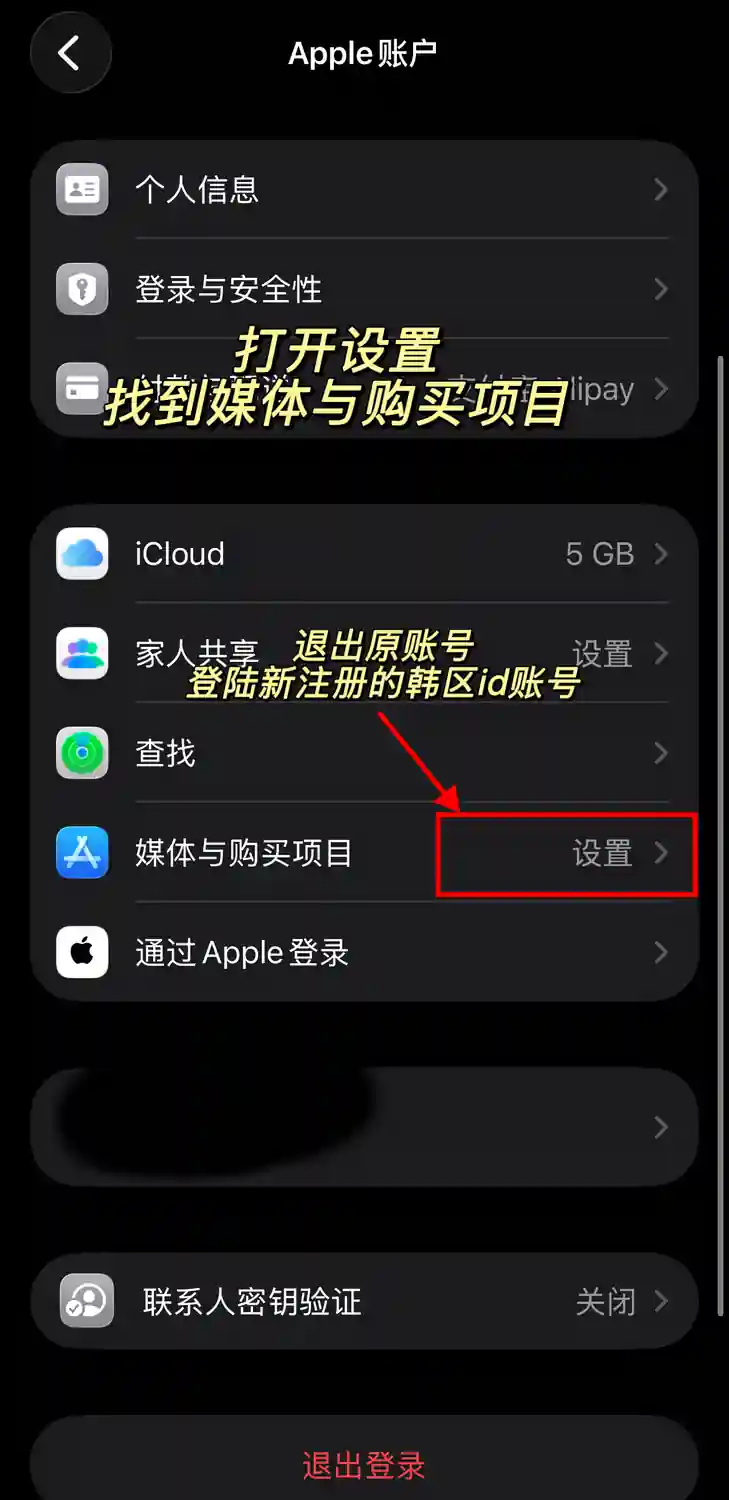
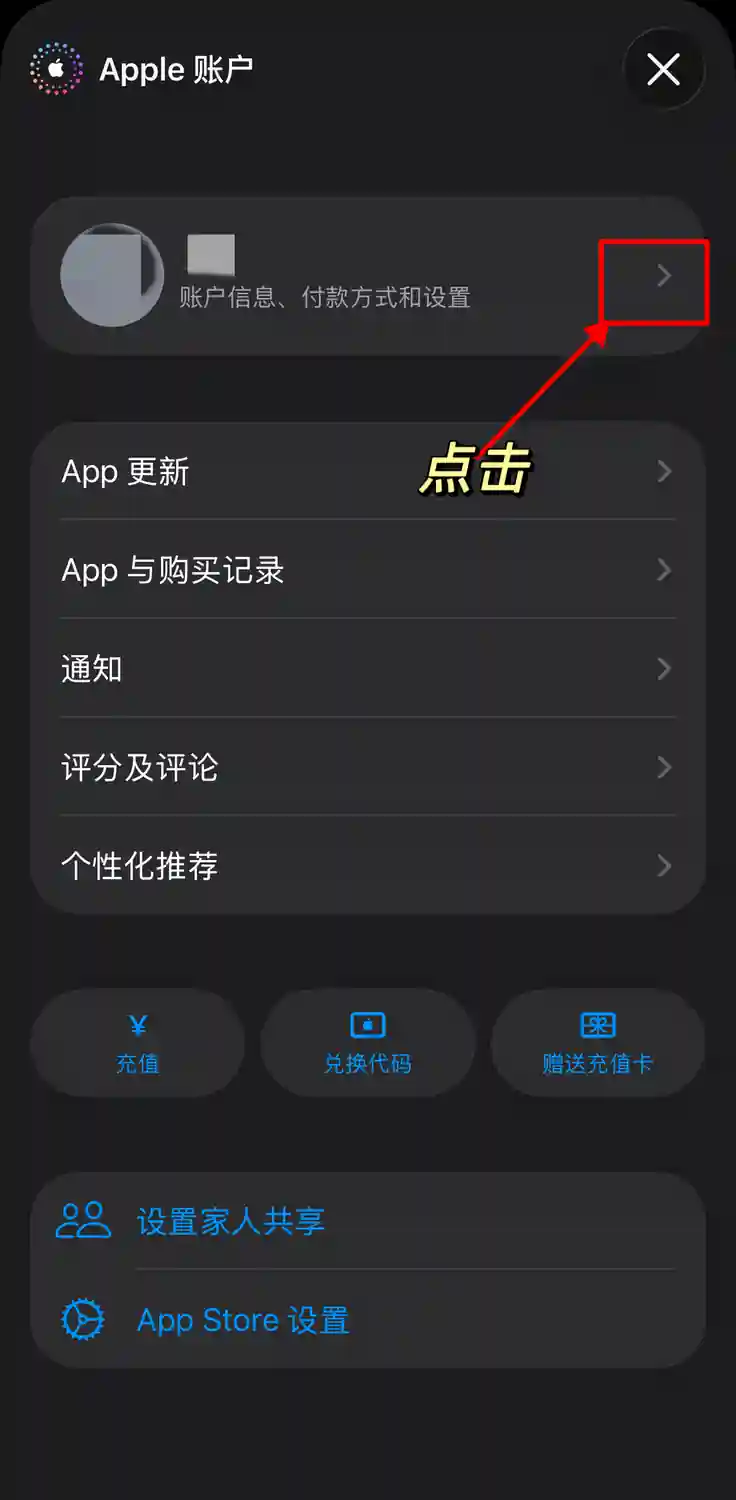
1 韩区 Apple ID 地区调整教程 1
2 韩区 Apple ID 地区调整教程 2
3 韩区 Apple ID 地区调整教程 3
4 韩区 Apple ID 地区调整教程 Step1 4

Step2:调整地区

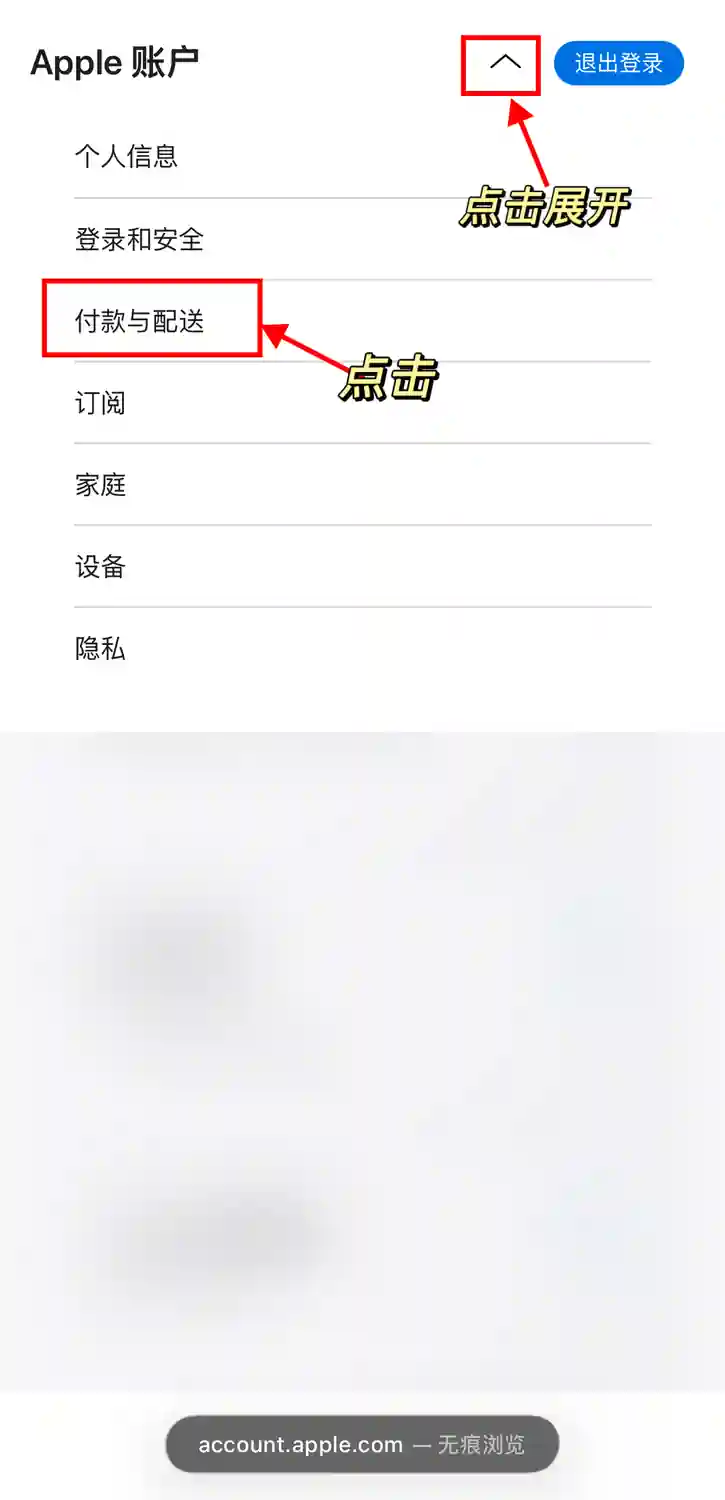
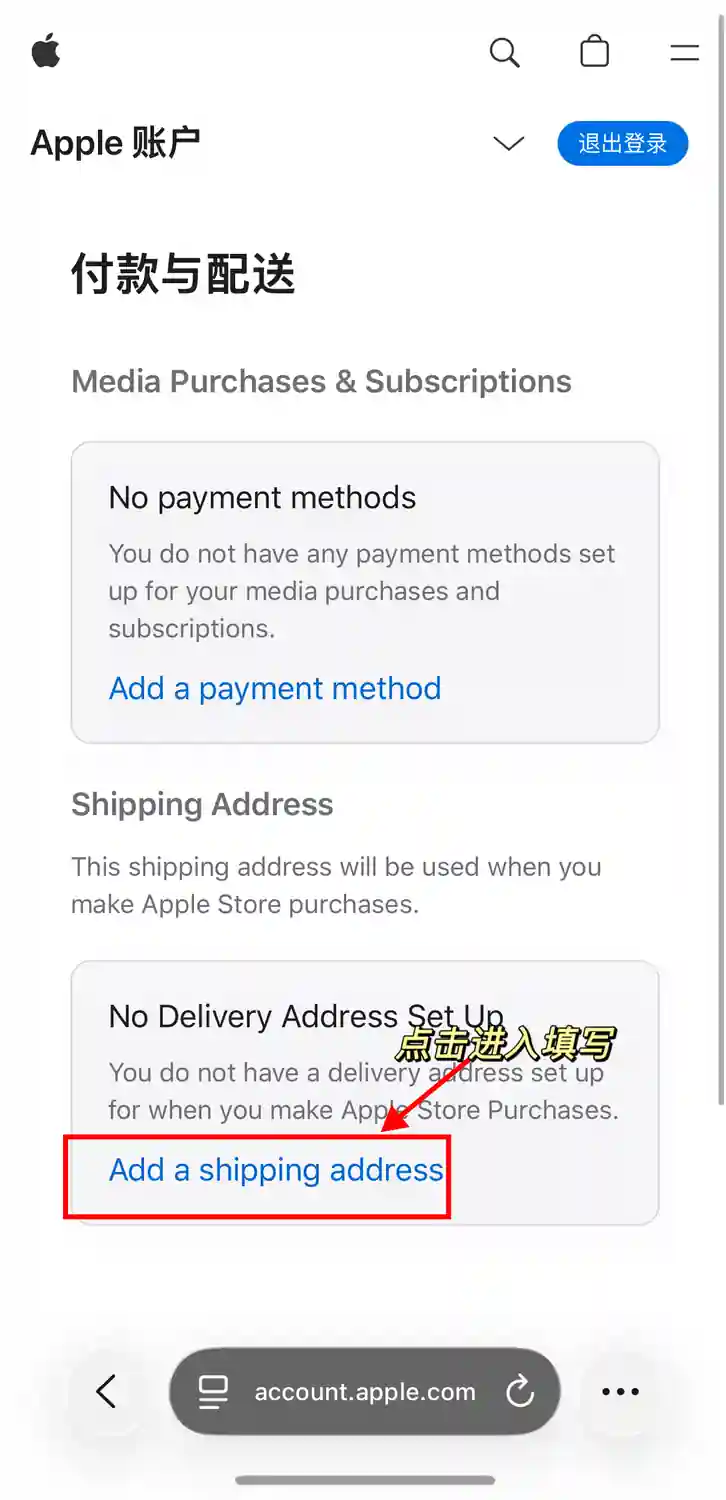
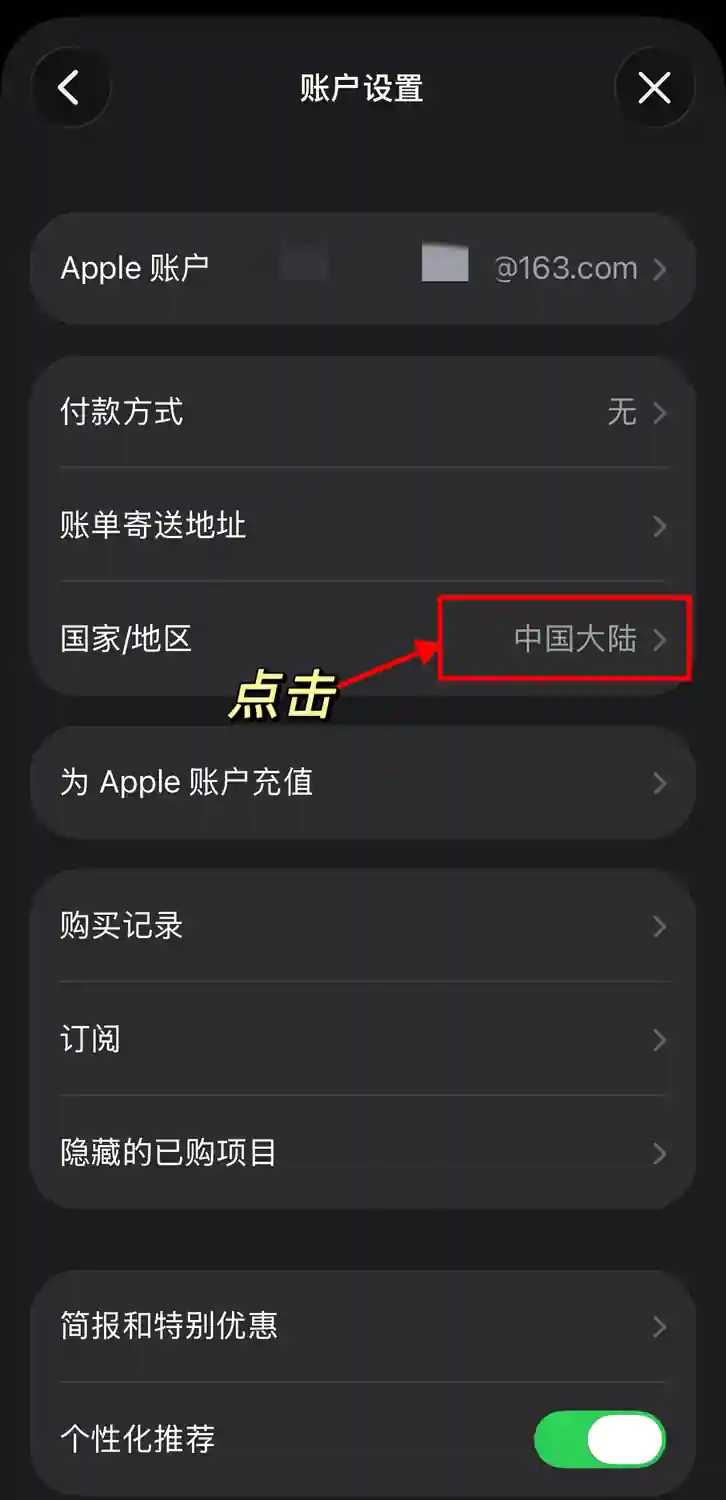
1 韩区 Apple ID 地区调整教程 Step2 1

(这里一定要挂t子!!并且退后台刷新重进。
最好t子开全局模式)

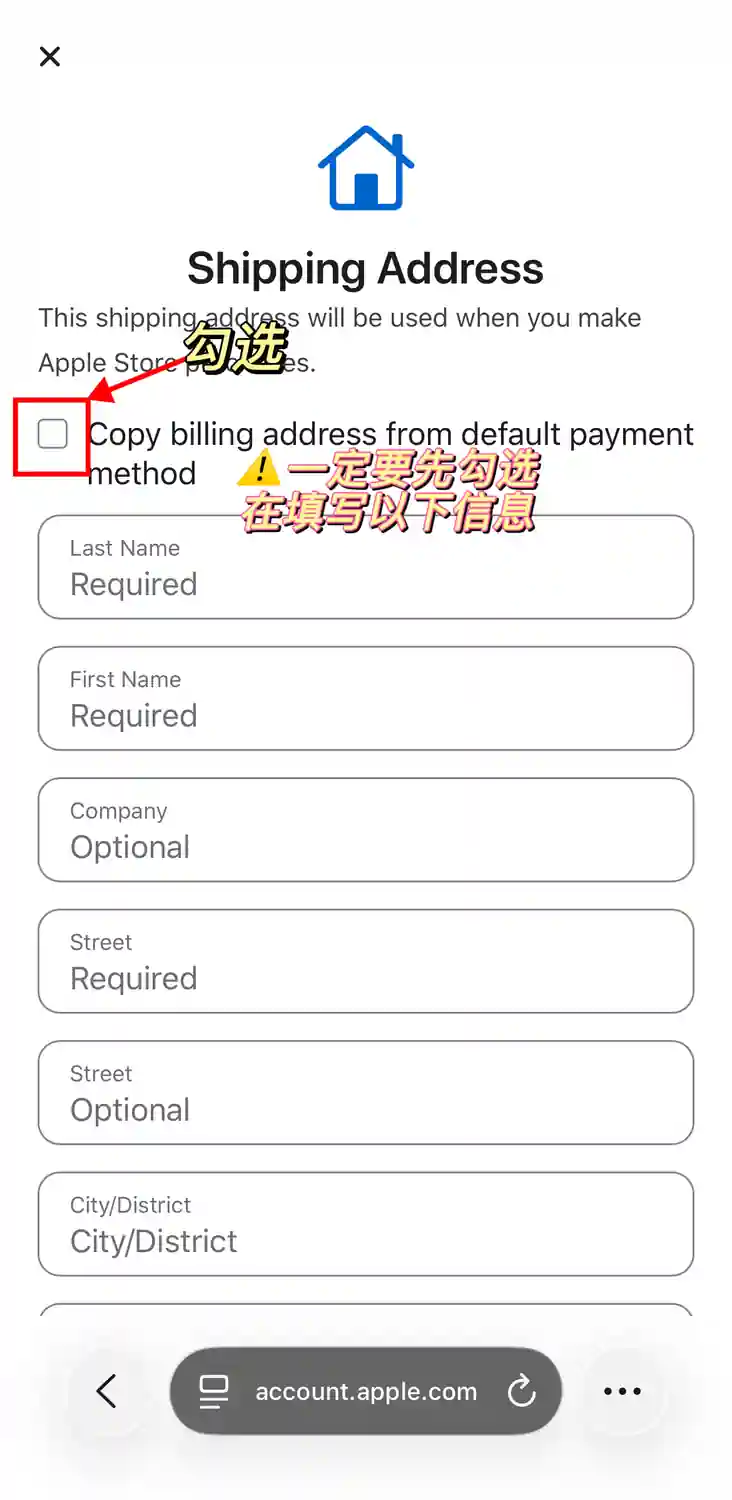
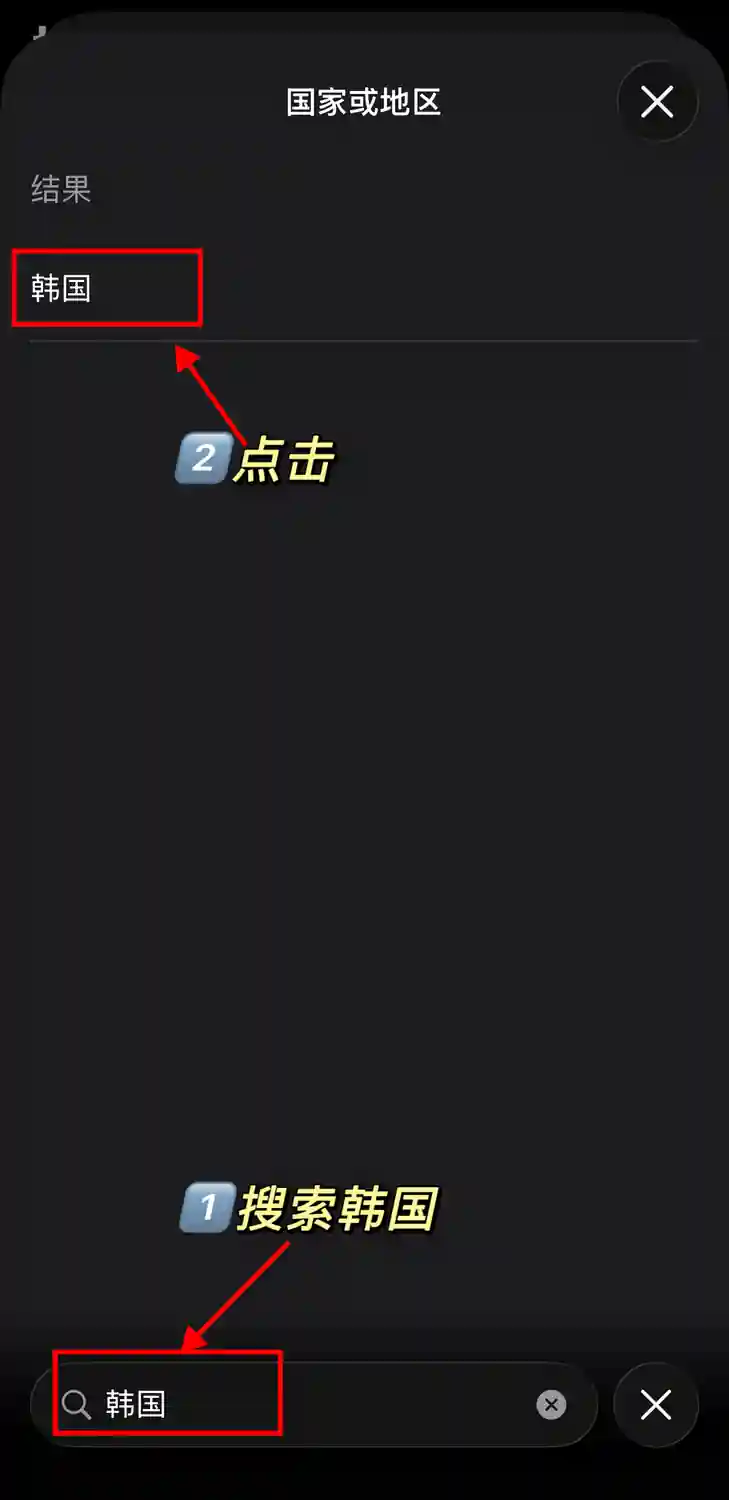
2 韩区 Apple ID 地区调整教程 Step2 2
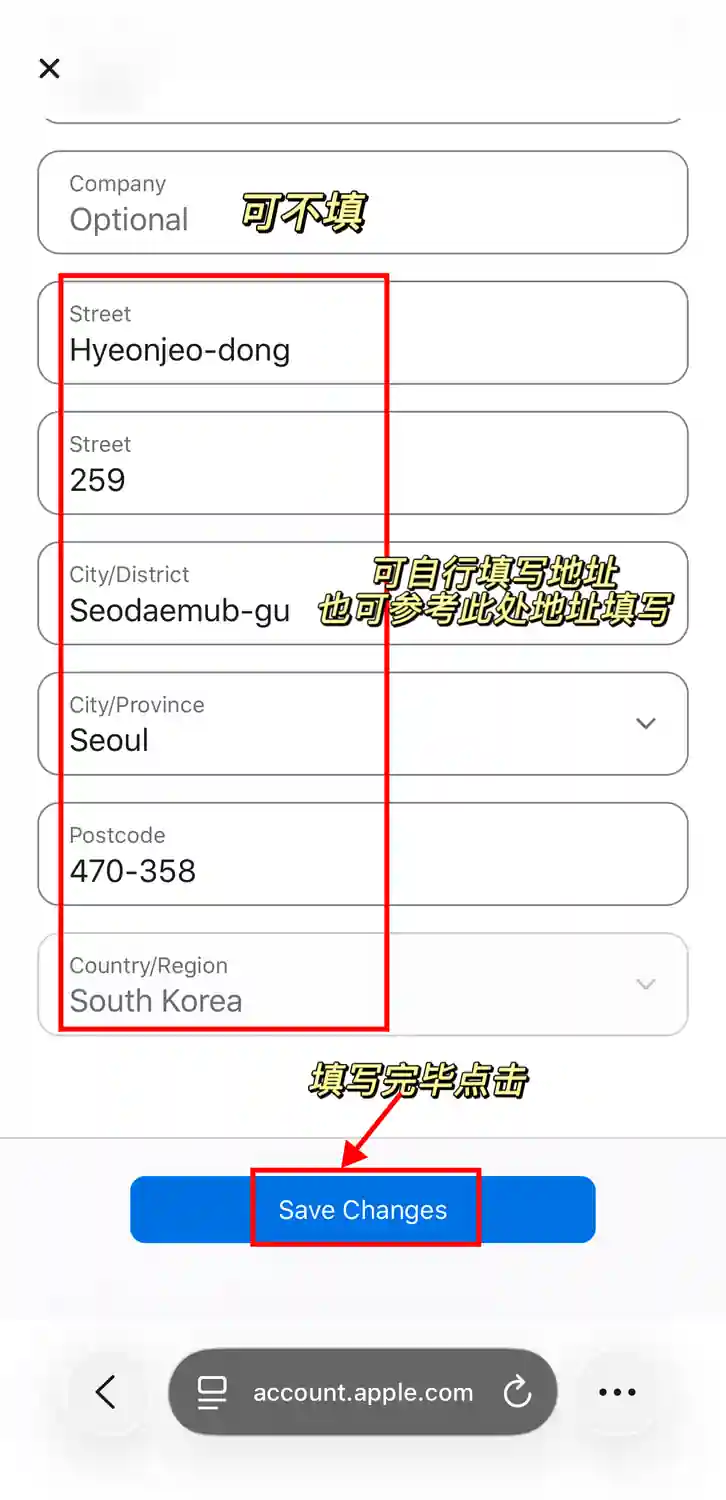
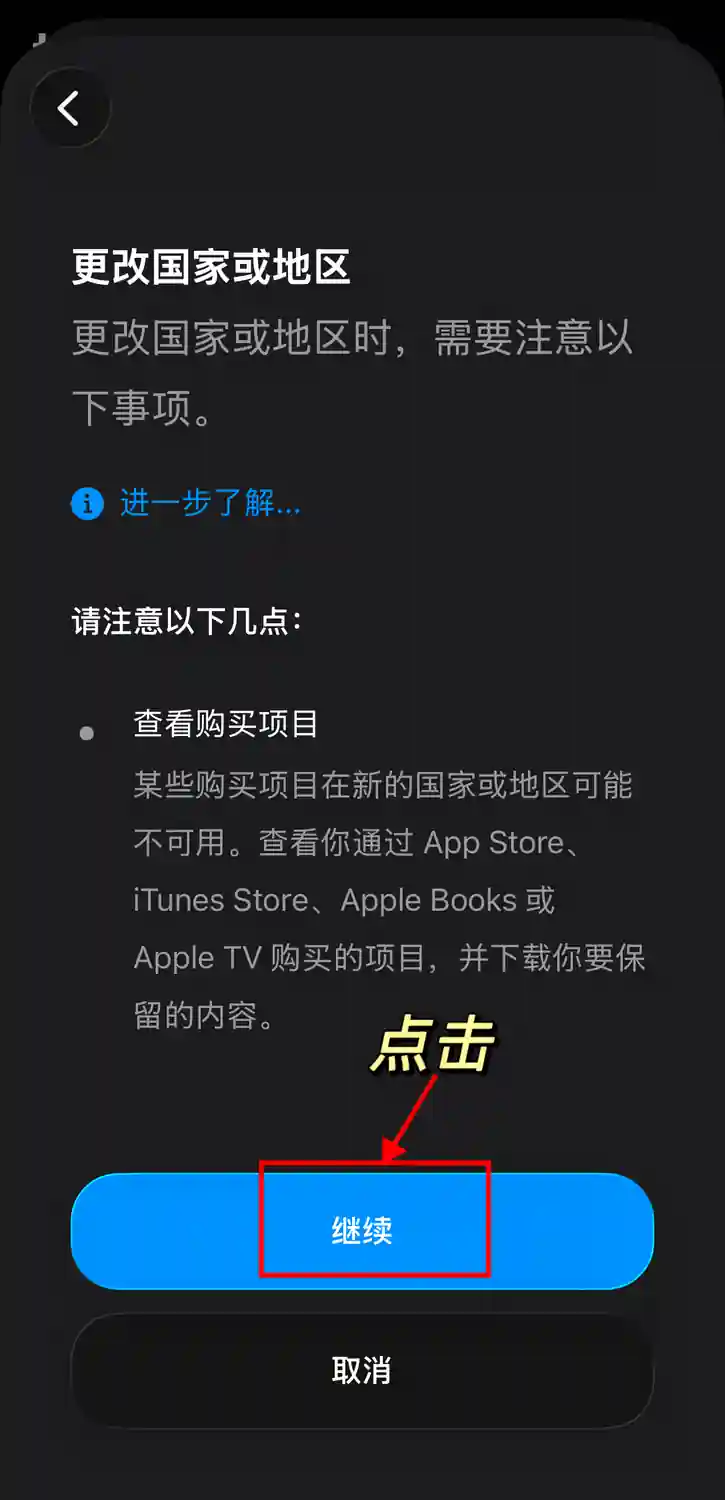
3 韩区 Apple ID 地区调整教程 Step2 3
4 韩区 Apple ID 地区调整教程 Step2 4
5 韩区 Apple ID 地区调整教程 Step2 5
6 韩区 Apple ID 地区调整教程 Step2 6
7

若此处未显示「없음」(无)作为付款方式,请检查是否已开启 VPN(🪜),并确认已成功生效。确认后返回本部分图 1,重新按照步骤操作。
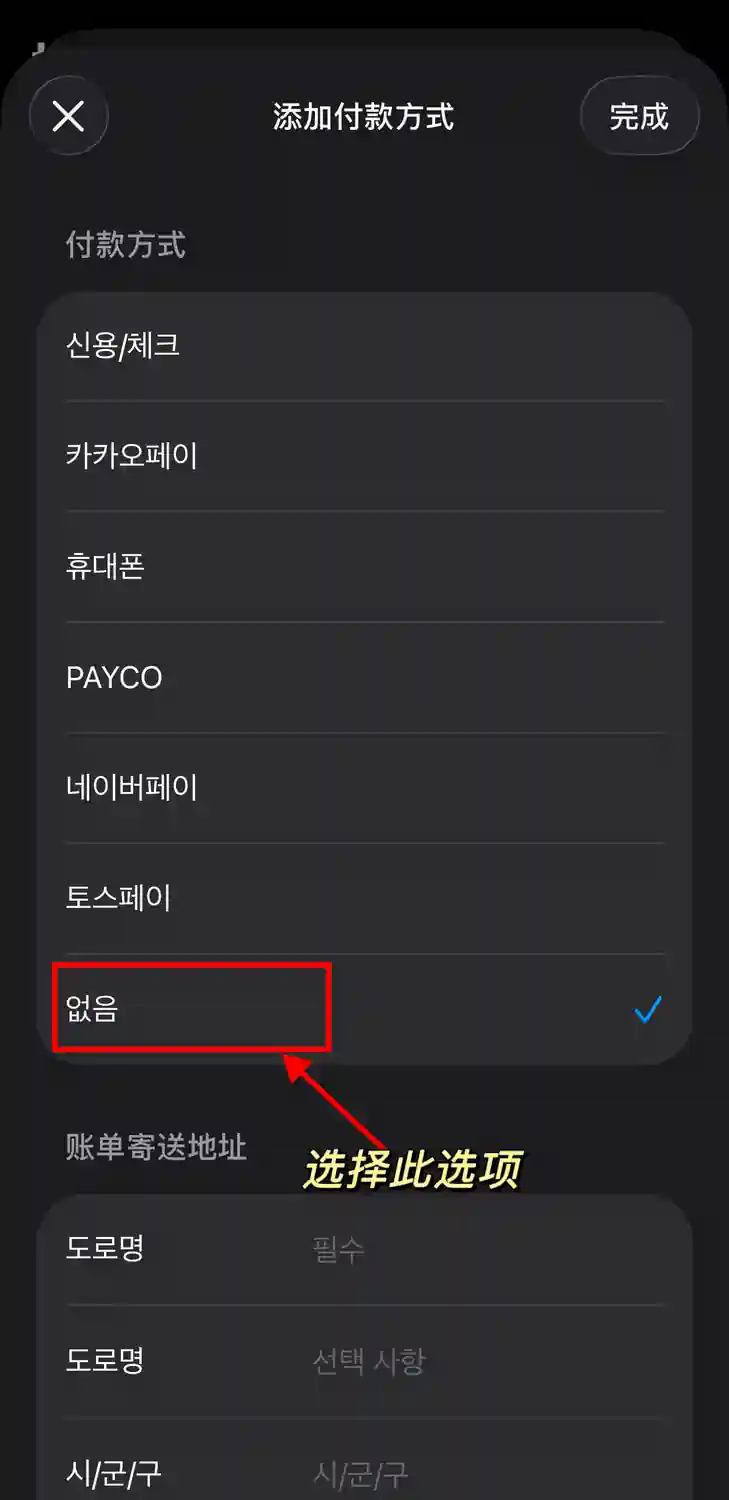
韩区 Apple ID 地区调整教程 Step2 7
8 韩区 Apple ID 地区调整教程 Step2 8
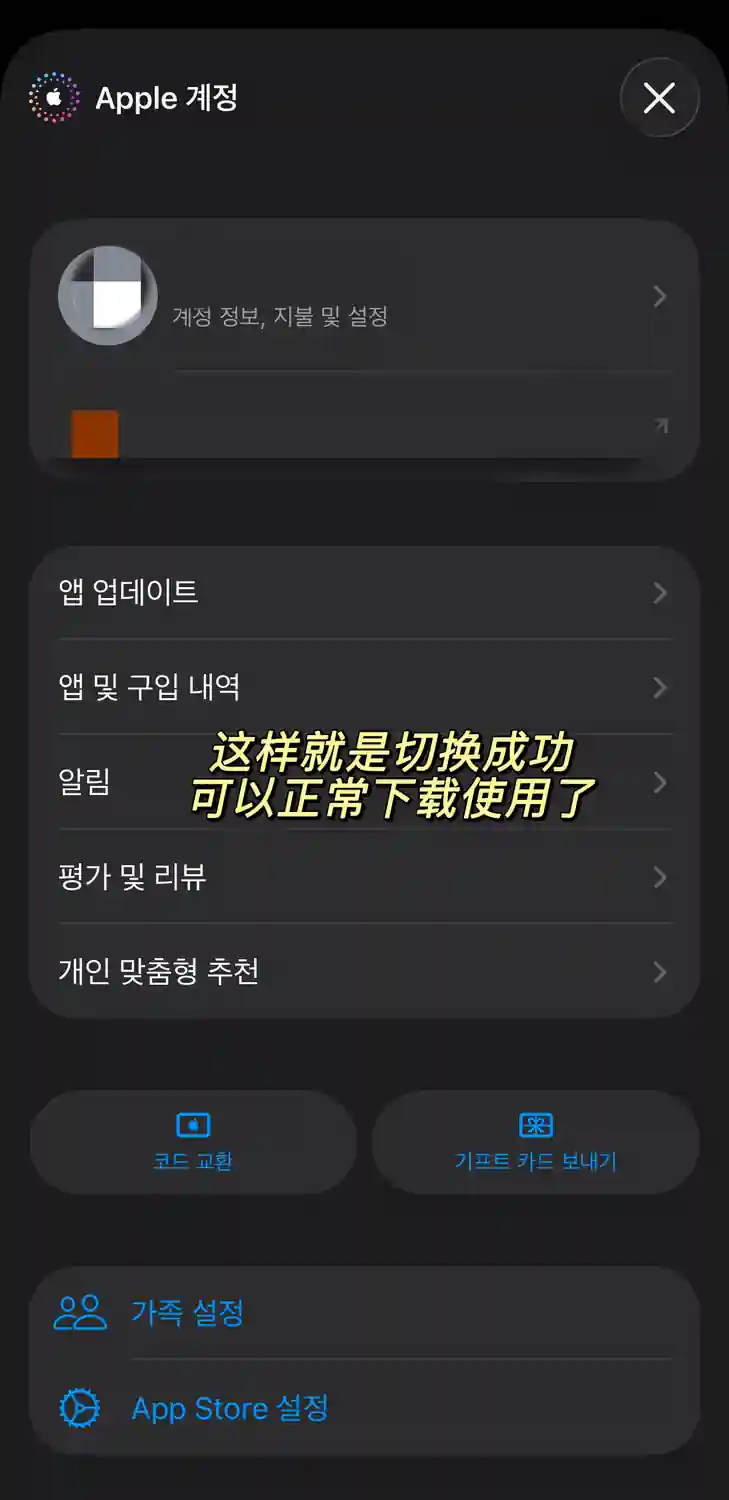
9 韩区 Apple ID 地区调整教程 Step2 9
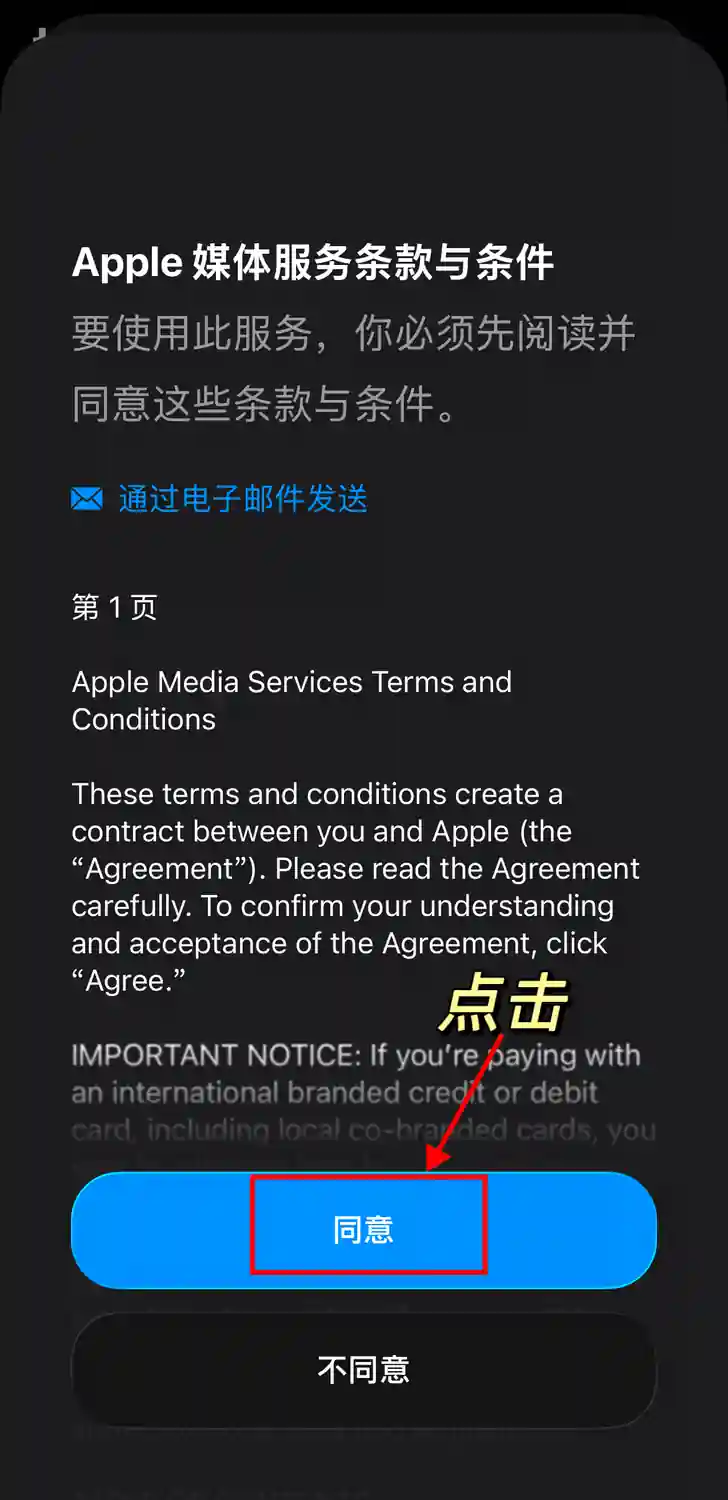
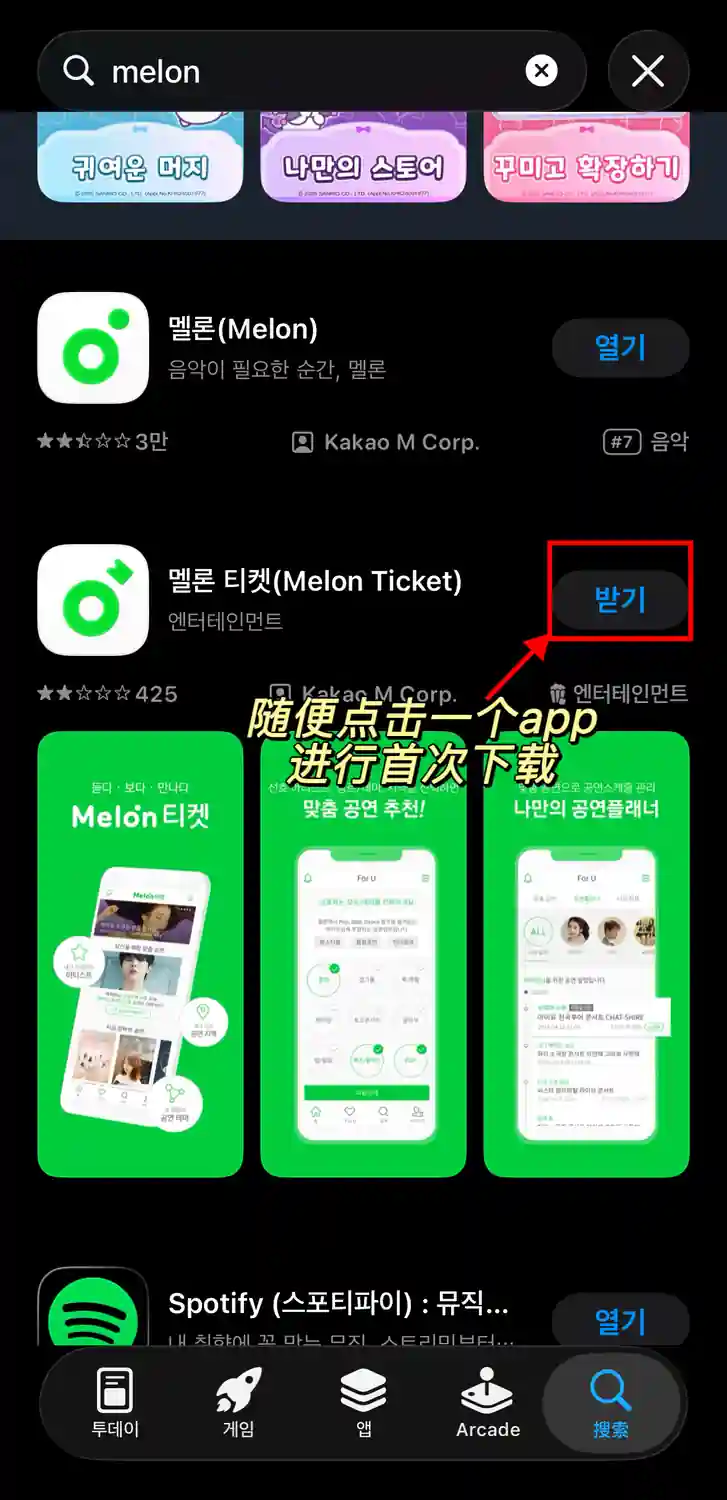
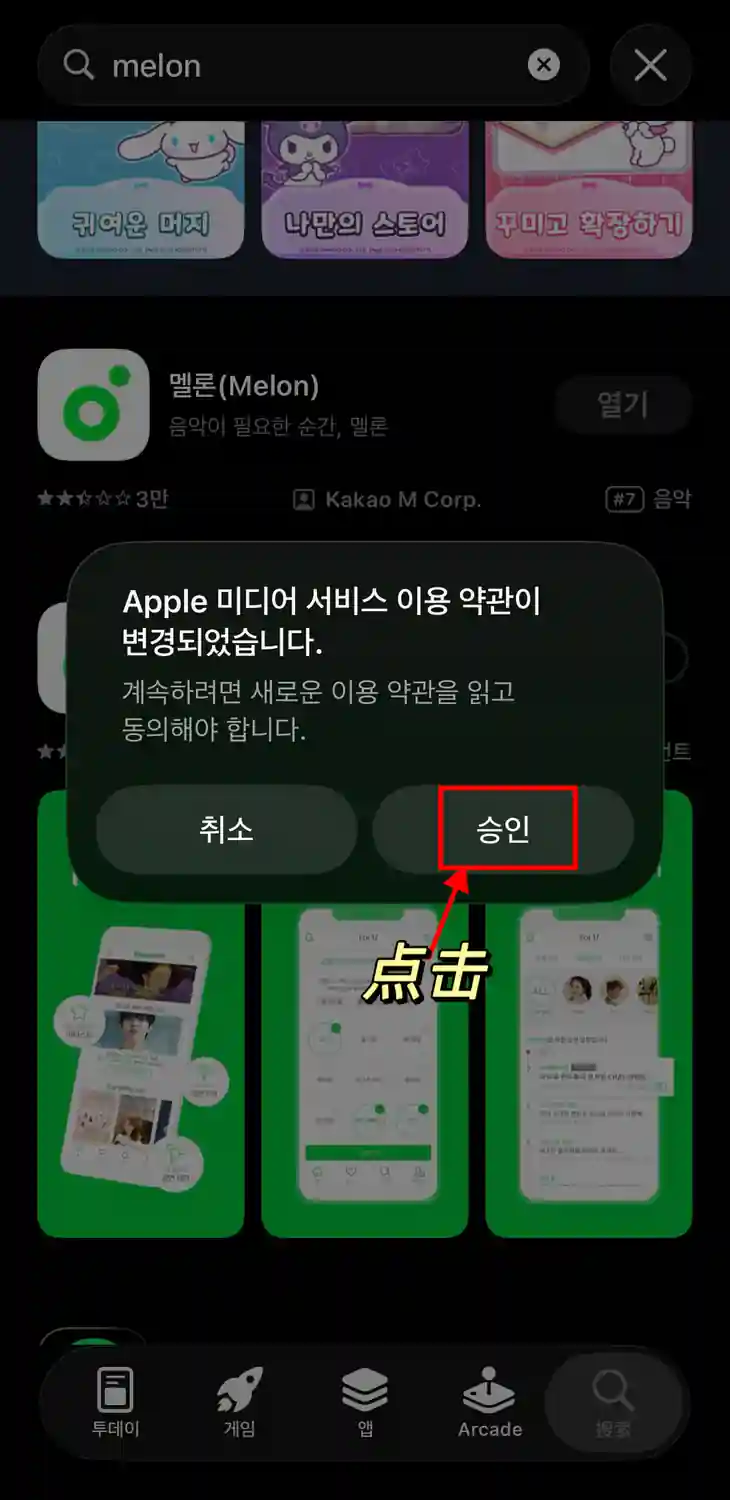
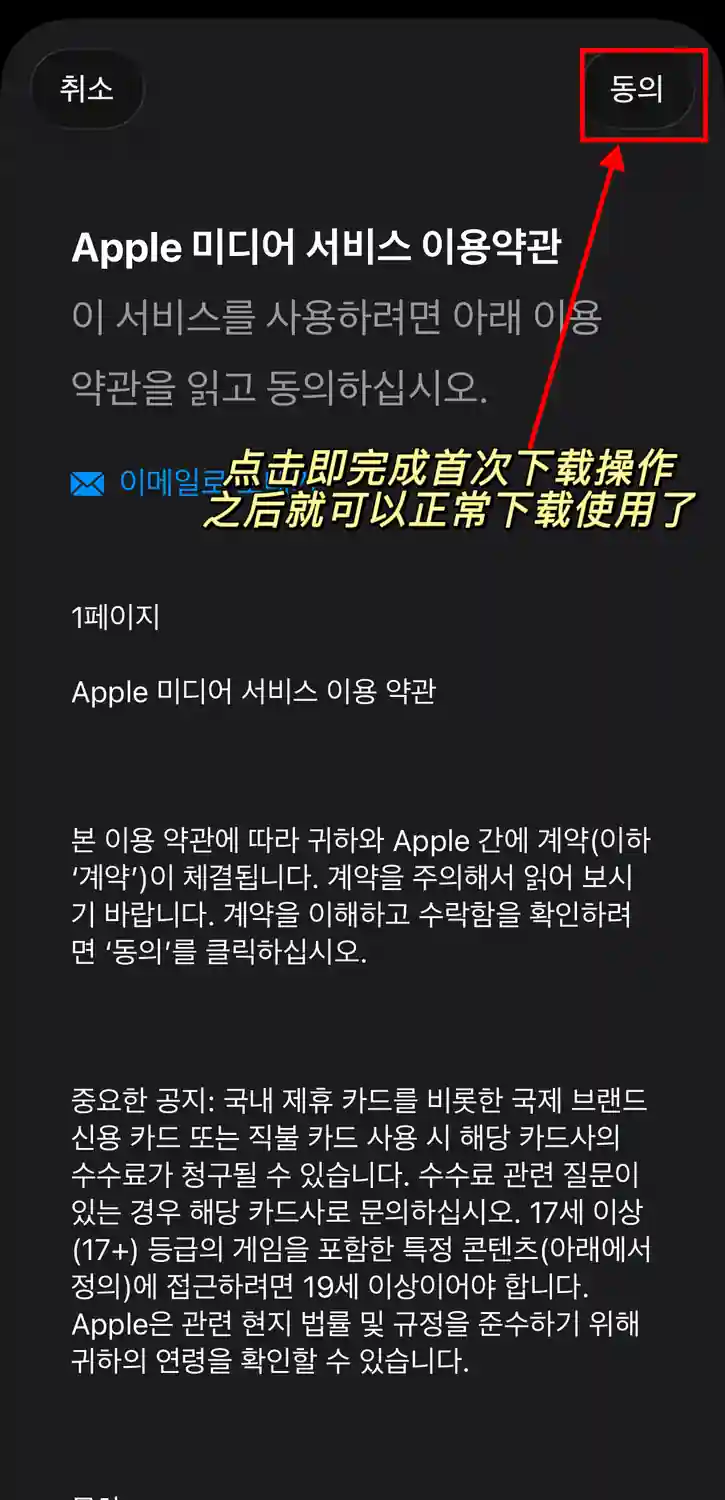
1 韩区 Apple ID 首次下载激活操作 1
2 韩区 Apple ID 首次下载激活操作 2
3 韩区 Apple ID 首次下载激活操作 3